안녕하세요, 오늘은 스크래치 모양과 애니메이션에 대해 알아보겠습니다.
아래 링크를 통해 스크래치 사이트로 들어갈 수 있습니다.
Scratch - Imagine, Program, Share
Scratch is a free programming language and online community where you can create your own interactive stories, games, and animations.
scratch.mit.edu
1. 모양 활용하기
스크래치의 왼쪽 상단 탭을 보시면 '코드', '모양', '소리'탭이 있는 것을 볼 수 있습니다. 2주차에서 스프라이트 제어하기를 응용해서 앞으로 달려나가는 애니메이션을 만들 수 있습니다. 기본 고양이 스프라이트의 모양은 2개입니다. 이것을 활용해 앞으로 달려나가는 모습의 고양이를 만들어볼까요?
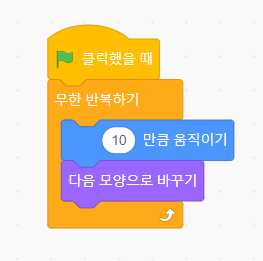
단순히 생각한다면 이러한 형태로 코드를 짜는 것이 정답인 것처럼 보입니다. 하지만, 실제로 이 코드를 동작시켜보면 무언가 이상하게 보일 겁니다. 모양이 너무 빠르게 바뀌어 잘 보이지도 않고, 속도도 너무 빠르죠. 그럼 이 코드를 다시 짜볼까요?
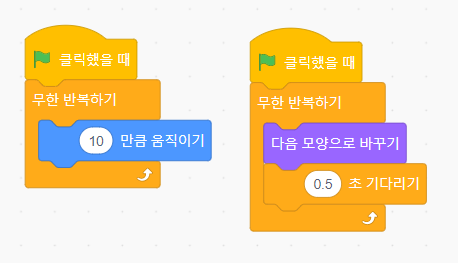
이전 코드에서 동작이 잘 되지 않았던 것은 모든 코드를 한번에 실행하려고 했기 때문입니다. '움직이기'와 '모양 바꾸기'는 동시에 일어나는 것처럼 보이지만, 실제로는 각각이 따로 실행되어야 생각하는 답을 얻을 수 있습니다. 해결 방법은 간단합니다. 두 코드를 나누는 것이죠!
2. 응용하기
이번에는 공이 화면 안에서 튕기는 애니메이션을 만들어 봅시다. 단, 튕길 때마다 색깔이 바뀌도록 해서요. 이런 코드는 어떻게 짜야할까요?

우선 새로운 '공' 스프라이트를 꺼내옵니다. 그리고 왼쪽 코드를 짜면 되는데, 하나씩 살펴보도록 할까요?
우선 각도는 기본 세팅이 오른쪽을 보도록 되어있습니다. 그대로 공 튀기기를 한다면 양 옆으로만 움직이겠죠? 그래서 방향을 먼저 틀어주었습니다. 한 번 돌고 나면 다음에는 더 돌 필요가 없으니 무한반복하기 바깥에 있고요.
다음부터는 10만큼 움직이고, 벽에 닿으면 튕기면서 다음 모양으로 바뀝니다. 실행시켜본다면, 생각한대로 동작하는 모습을 볼 수 있습니다! 참 쉽죠?
3. 마무리
지금까지 스크래치 형태의 활용에 대해 알아봤습니다. 다음 시간에는 지금까지 배운 것들을 활용하여 간단한 게임을 만들어보도록 하겠습니다. 수고하셨습니다!
유익했다면 구독! 질문이 있으시다면 댓글을 남겨주세요!
'스크래치' 카테고리의 다른 글
| 스크래치 변수 만들고 활용하기 (0) | 2022.11.06 |
|---|---|
| 스크래치 연산과 난수 활용하기 (0) | 2022.10.30 |
| 스크래치 반복문과 조건문 (0) | 2022.10.24 |
| 스크래치 스크립트 띄우기 (0) | 2022.10.17 |
| 스크래치 스프라이트 제어하기 (0) | 2022.10.09 |